Tracking
¿Qué es el tracking?
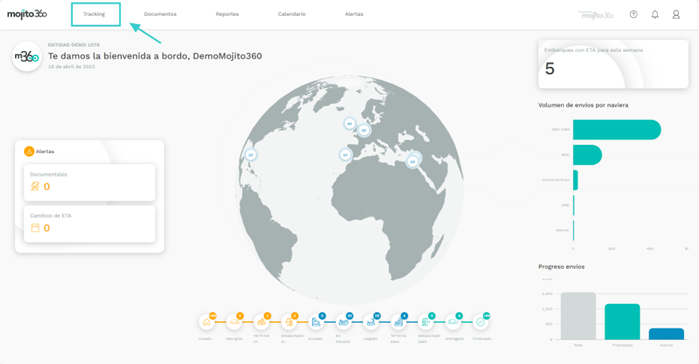
El tracking index es el área de Mojito360 desde donde puedes ver el estado de tus envíos. En el tracking index encontrarás varias áreas:
- Barra de búsqueda
- Listado de envíos en forma de tabla
- Configuración de la tabla
¿Para qué sirve la barra de búsqueda?
Al escribir cualquier termino de referencia
(número de contenedor, referencia de cliente, forwarder, etc.) te aparecerá los
envíos que contengan esos términos.

Listado de tus envíos
Junto a la barra de búsqueda puedes ver dos pestañas: Envío y Contenedor.
Pulsando sobre cualquiera de ellas Mojito360 te
mostrará un listado de la categoría que has elegido.

ENVÍO:
Si seleccionas la pestaña “Envío”, verás una tabla
con todos los envíos seleccionados, y un resumen de las características de
embarque, referencia de cliente, estado del envío…
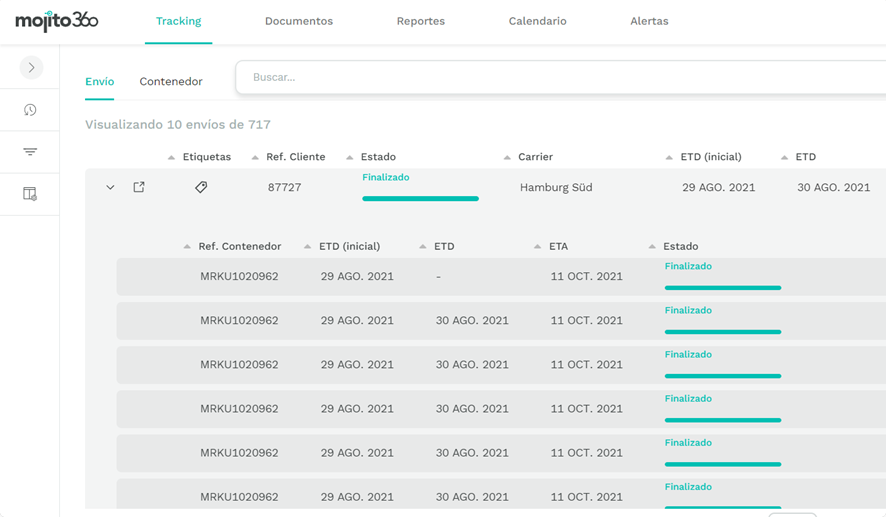
Junto a cada envío, verás un icono con forma de
cuadrado.

Pulsándolo, Mojito360 te lleva al booking detail
donde puedes ver toda la información sobre tu envío desde que fue creado hasta
su salida del puerto de destino.
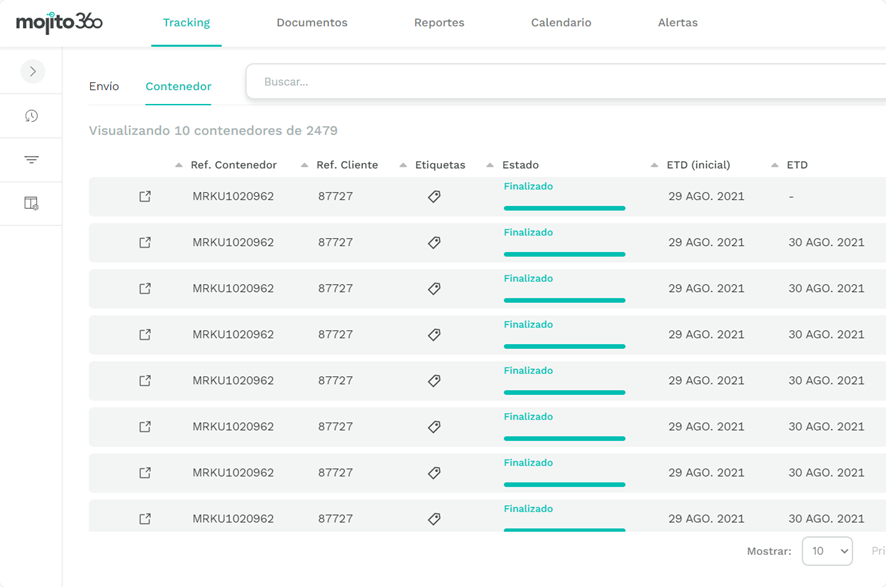
CONTENEDOR:
Si pinchas en “Contenedor”, puedes ver un listado con todos los contenedores de tus envíos e información detallada de ellos.
¿En qué me pueden ayudar los filtros?
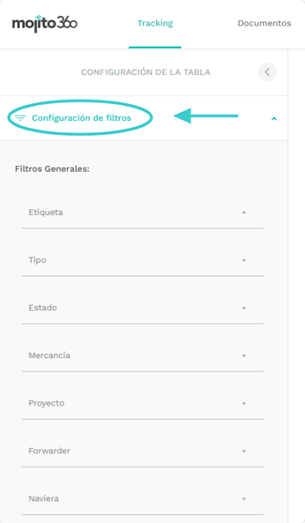
En la parte izquierda del tracking tendrás los
filtros donde puedes elegir desde el estado del envío hasta la terminal de
destino, pasando por forwarder y demás datos del envío para poder filtrar la
información que quieres saber de tus envíos.
¿Puedo configurar mi propia vista del tracking?
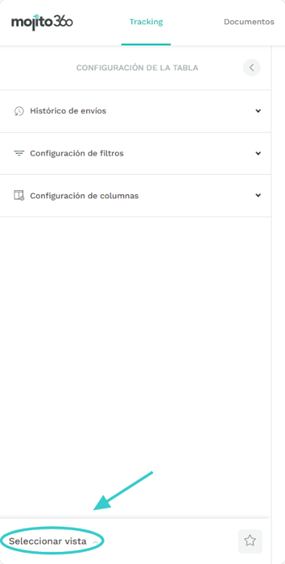
En la parte izquierda de la vista tracking está el desplegable de la configuración de columnas.
Puedes seleccionar todas las columnas que desees
que aparezcan en el tracking y guardar esa vista para tenerla siempre
disponible.
Histórico de envíos
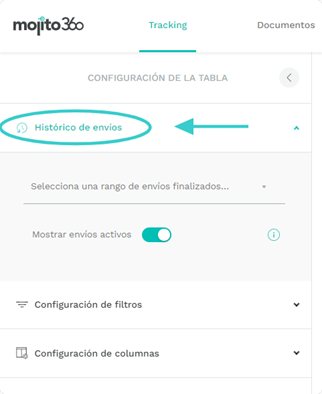
Por defecto, Mojito360 solo muestra envíos finalizados en un máximo de 30 días, no obstante, puedes seleccionar todos los envíos finalizados en Mojito360 sin problemas.
En la parte izquierda del tracking en el menú de
histórico de envíos puedes seleccionar un rango de envíos desde 30 hasta todos
los envíos.
¿Puedo descargarme esa vista en Excel?
Claro, puedes descargar la vista que tienes actualmente con todos los filtros en un Excel por si necesitas realizar algún informe de una forma rápida.
Para ello solo tienes que hacer clic en el botón
exportar de arriba a la derecha.
Booking details
¿Qué es el Booking detail?
Es la pantalla que te muestra de manera detallada toda la información relacionada con tus envíos.
Para acceder a ella, haz clic en la pestaña “Tracking” de la página principal o home.
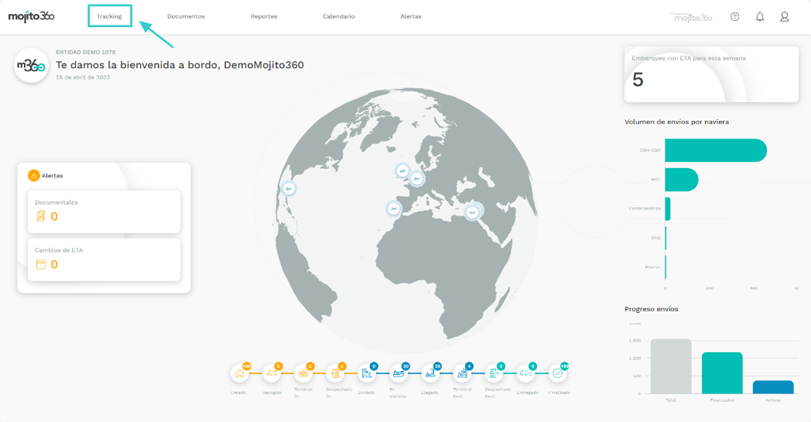
Una vez dentro, verás un listado con información de todos tus envíos.
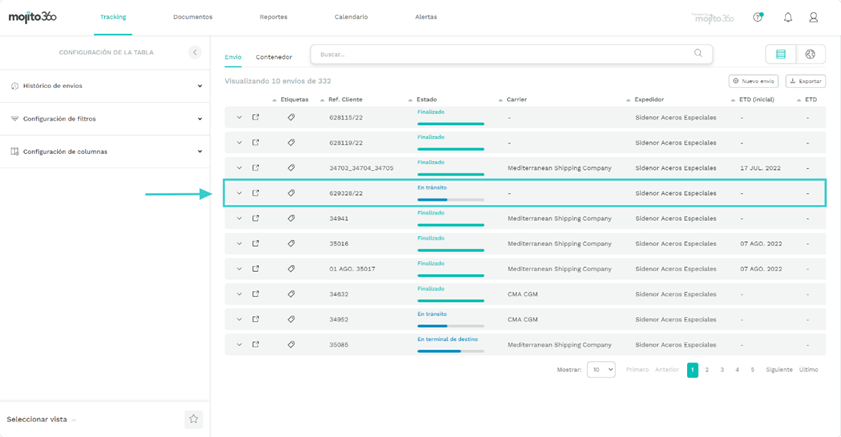
Aquí, puedes pinchar sobre el envío que quieras para ver información mucho más
detallada de su estado y un mapa de seguimiento.
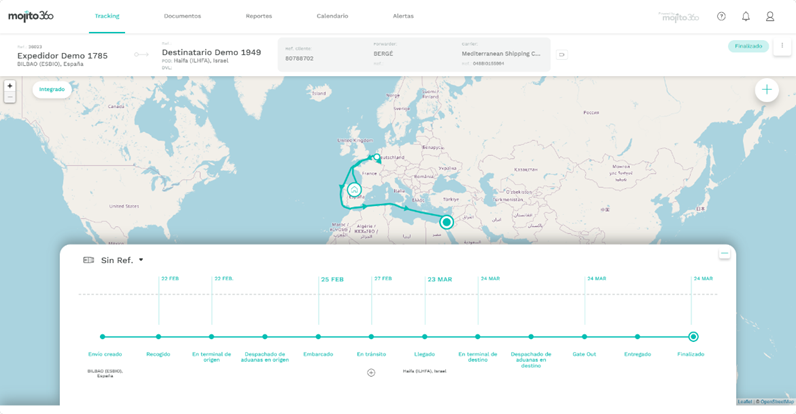
¿Qué información puedo encontrar en el booking detail?
En la barra superior, encontrarás:
- El nombre del IMPORTADOR
- El EXPORTADOR
- La REFERENCIA DEL CLIENTE
- El FORWARDER
- CARRIER
- Estado del envío.

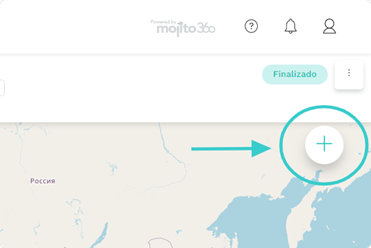
El botón +:
En el botón “+”, se despliega información muy detallada acerca de tu mercancía, su
referencia, la naviera que la transporta, etc.
En un solo vistazo, verás claramente:
- The project – customs broker – Reference customs broker
- Detalles del transporte
- Detalles de la mercancía
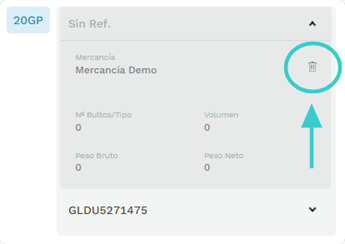
- Contenedores del envío.
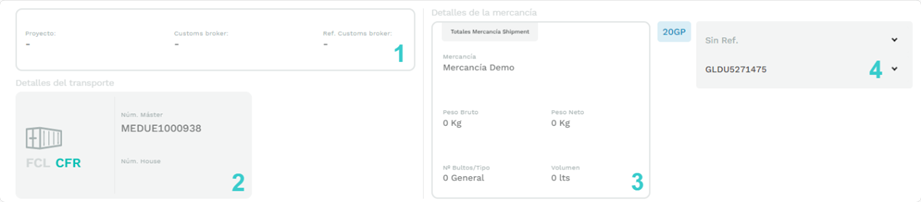
Si en los contenedores del envío, clicas sobre la papelera puedes eliminar uno o
varios contenedores de ese envío y ya no recibirás información sobre ellos.
El botón de tres puntos:
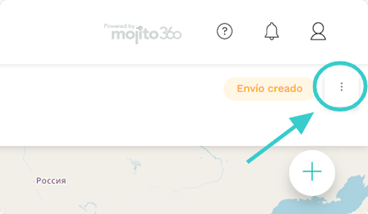
En este botón, se despliegan opciones que puedes configurar o modificar en tu envío.
*Estas opciones, están sujetas a la asignación de permisos que otorgamos inicialmente
a tu usuario. Por lo que es posible que veas más o menos opciones de
configuración.
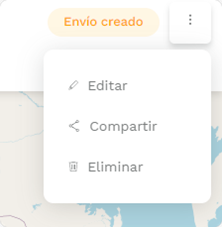
Si pinchas en “Editar”, podrás modificar manualmente cualquier dato de tu
envío.
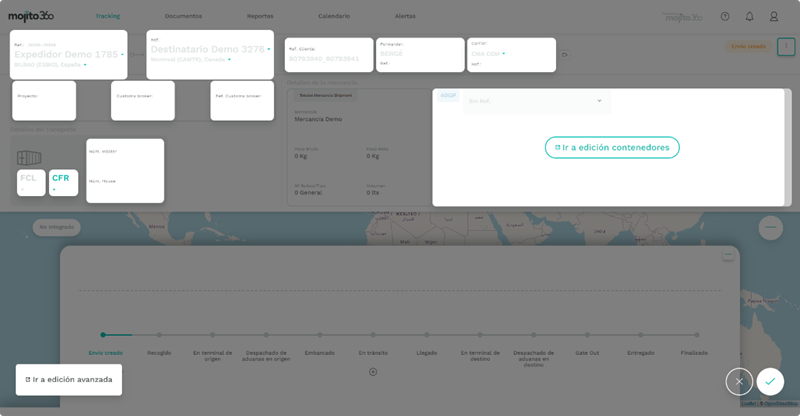
Si pinchas en “Ir a edición contenedores”, podrás modificar la información del
contenedor concreto que elijas.
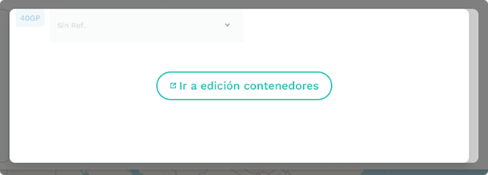
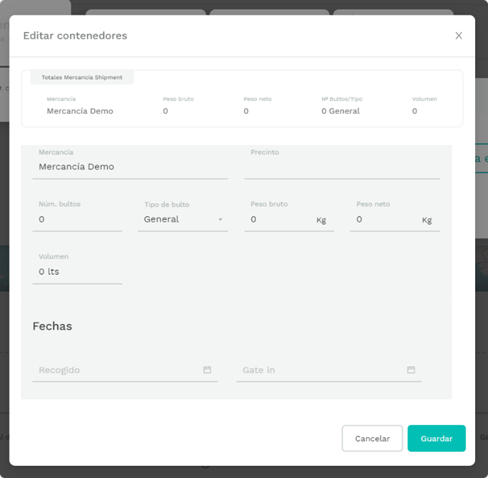
Por último, pinchando sobre “Cancelar” o “Guardar”, desecharas los cambios realizados o se guardarán.
Una vez hayas hecho todos los cambios que te interesan, en la esquina inferior derecha de la pantalla verás dos círculos, uno con una X y otro con un aspa de confirmación.
Clicando sobre ellos, guardarás todos los cambios que has
realizado en los datos o los dejarás como estaban.
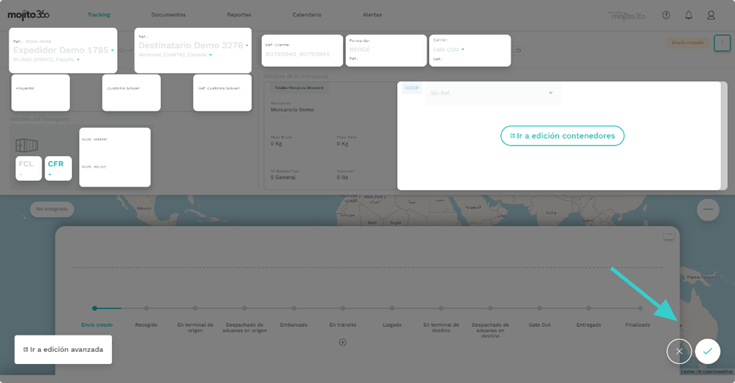
Si clicas en la opción de “compartir”, podrás añadir uno o varios correos electrónicos con los que compartir todo el booking del envío y elegir también en qué idioma hacerlo.
Recuerda que no hace falta que añadas el correo con el que estás registrado en
Mojito360 porque lo envíes a quien lo envíes, tú siempre recibirás una copia.
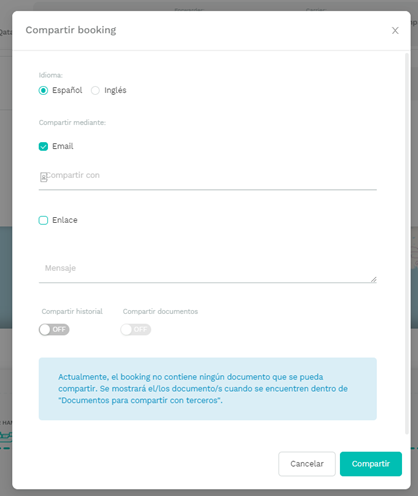
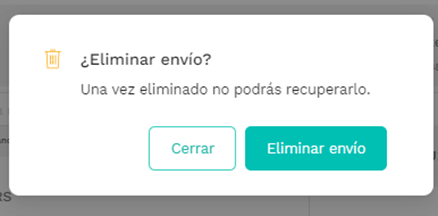
Y por último si deseas eliminar el envío directamente, pincha en “Eliminar” y por nuestra parte, no volverás a saber de él.
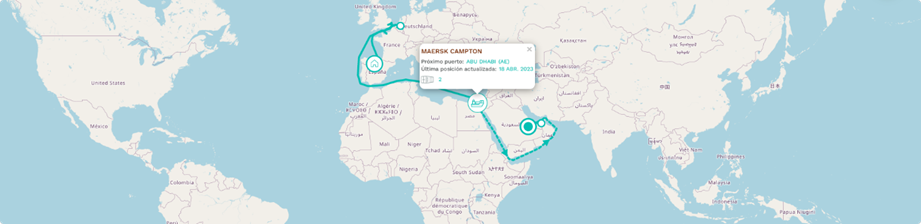
¿Qué veo al abrir el booking detail?
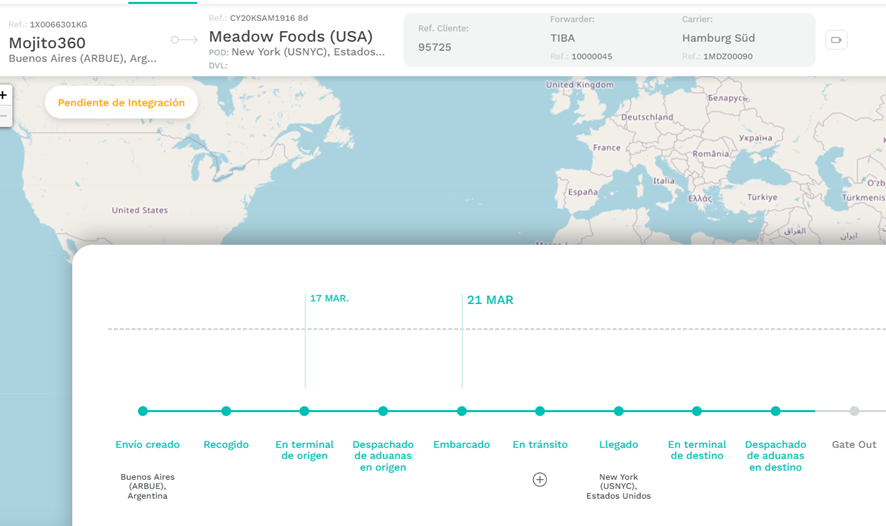
Al entrar, verás un plano con la ruta trazada e información de seguimiento de tu envío.
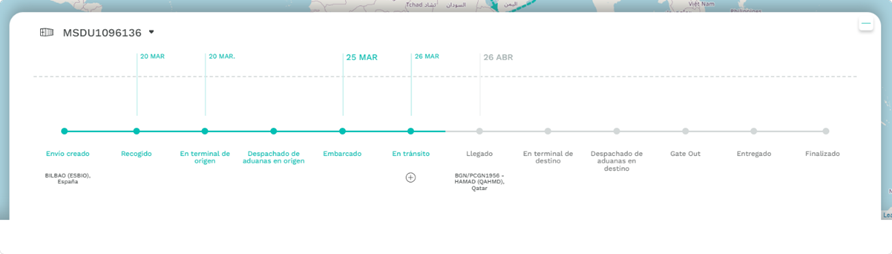
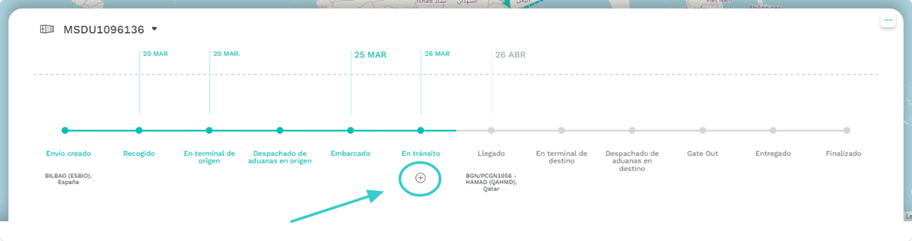
¿Qué me muestra el timeline?
En la línea de tiempo puedes ver exactamente por qué puntos de la ruta ha pasado ya tu envío y que le queda hasta finalizar, con fechas pasadas y futuras, para que en todo momento sepas dónde está tu mercancía.
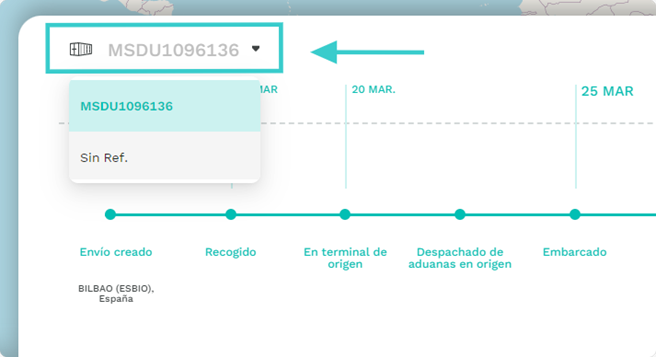
Si clicas en el botón de la parte superior, sobre la referencia del contenedor, verás el listado de todos los contenedores del envío. Así, puedes escoger ver la línea de tiempo de uno en concreto.
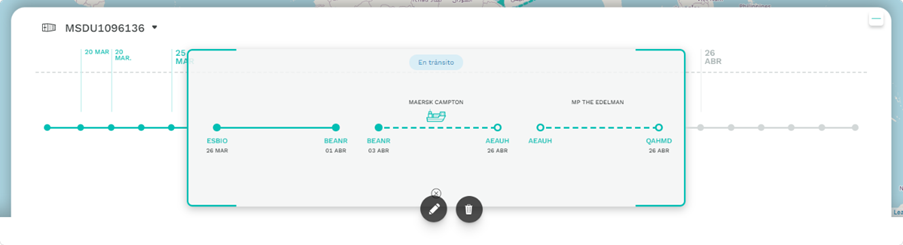
Pinchando sobre el “+”, ves la información de los transbordos del contenedor de forma detallada.
 ¿Qué más puedo ver en la pestaña de booking
detail?
¿Qué más puedo ver en la pestaña de booking
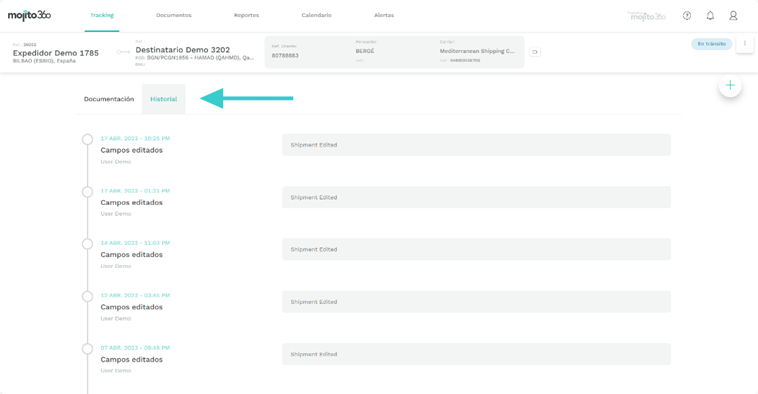
detail?Si bajas un poco, en esta pantalla puedes ver también “Documentación”, “Historial” y “Comentarios”.

¿Para qué sirve ''Documentación''?
En este apartado, puedes subir todos los archivos relacionados con tu envío y acceder a ellos siempre que quieras. Esta opción te resultará muy cómoda para comprobar fácilmente si tienes todos los que necesitas o si quieres que te avisemos si falta alguno.
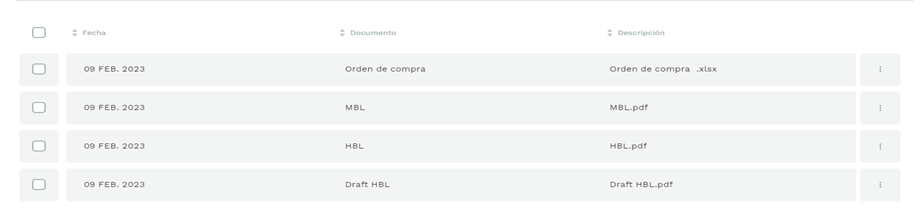
Subir tus documentos es muy sencillo.
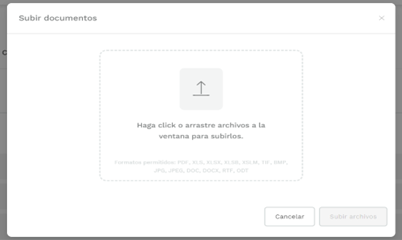
Sólo tienes que pinchar “subir archivos” y aparecerá un recuadro que te pedirá que los arrastres o busquemos los archivos en tu ordenador de forma manual. Se subirán automáticamente y a partir de ese momento, podrás acceder siempre que quieras a ellos en esta pestaña.

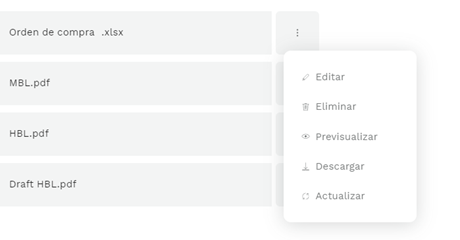
Dentro de un documento subido, si clicas sobre “botón de listar” puedes:
- Editar el documento
- Eliminar el documento
- Previsualizar el documento
- Descargar el documento
- Actualizar el documento

 ¿Qué información me da el
historial?
¿Qué información me da el
historial?En esta pestaña puedes ver las fechas en las que se ha modificado información del envío manualmente y te muestra qué usuario hizo dichos cambios.
Documents
Documentos, ¿para qué sirve?
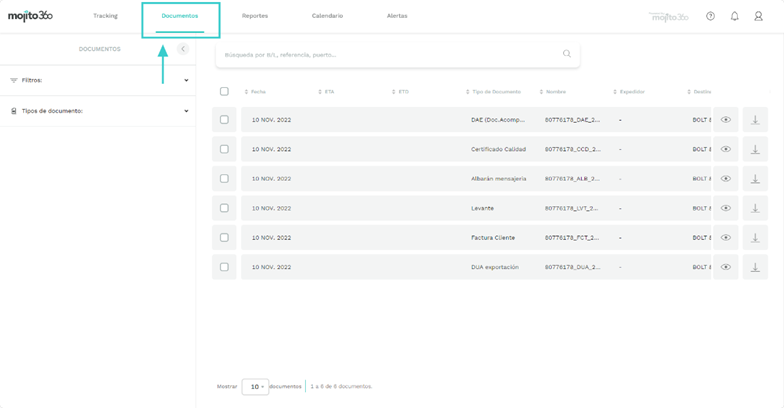
Uno de los módulos que ofrece Mojito360 es el de documentos.
Aquí vas a encontrar todos los documentos que subas referentes a tus envíos.
¿Puedo buscar documentos en concreto?
En la barra de búsqueda puedes buscar cualquier documento
escribiendo en cualquier término en la barra de búsqueda con la cual se haya
nombrado a ese documento.
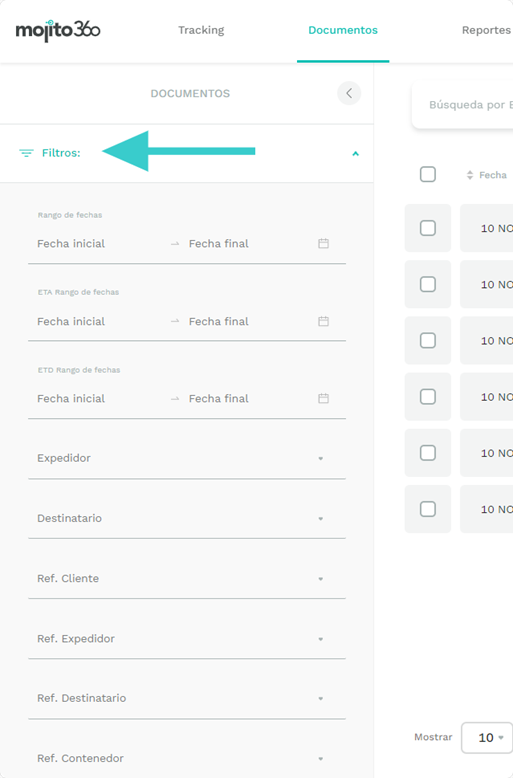
¿Puedo filtrar los documentos?
Si.
Al igual que en el módulo de tracking en la parte izquierda de la página verás los
diferentes filtros que existen para poder filtrar los documentos de la forma que
quieras.
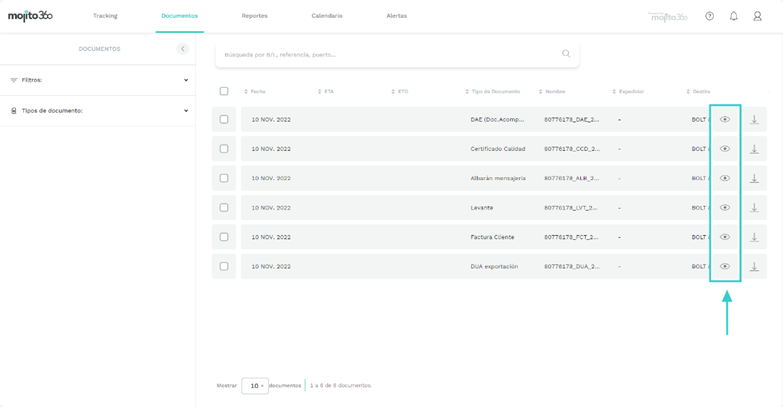
¿Puedo visualizar los documentos?
Sin necesidad de descargar los documentos, desde Mojito360 tienes la posibilidad de
visualizar los documentos. Para ellos solo tienes que hacer clic en el ojo que
aparece al lado del documento.
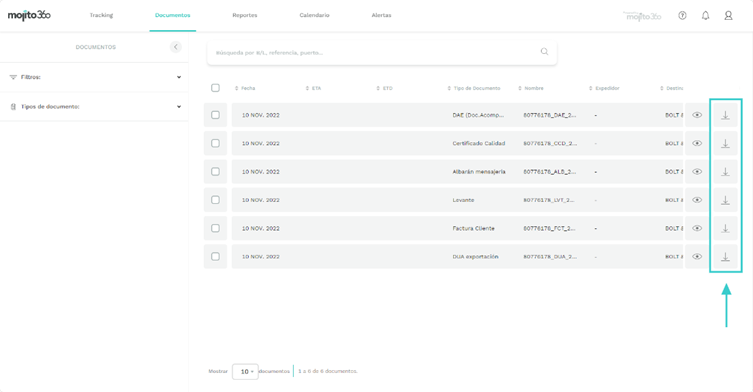
¿Puedo descargar los documentos?
Justo al lado del botón de previsualizar tienes el botón para descargar el documento.
Lo puedes descargar tanto en el formato original que se subió o en formato PDF que lo
genera Mojito360.
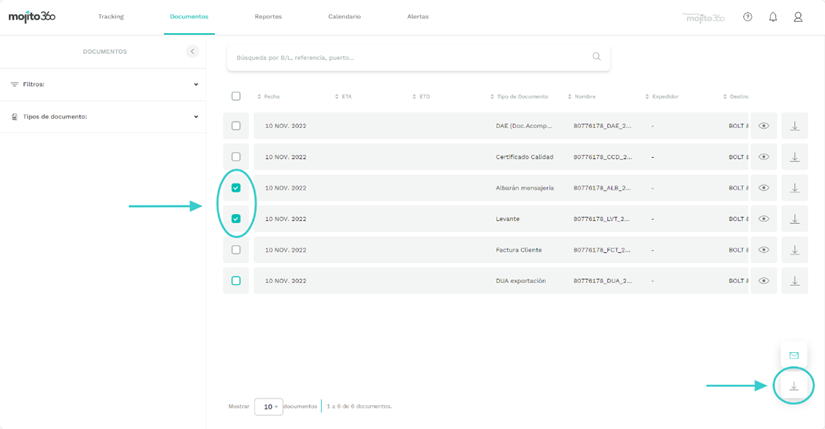
¿Puedo descargarme más de 1 a la vez?
Claro, solo tienes que seleccionar los documentos que desees en el cuadro a la
derecha del documento y posteriormente en el símbolo de descarga que se encuentra
abajo a la derecha.
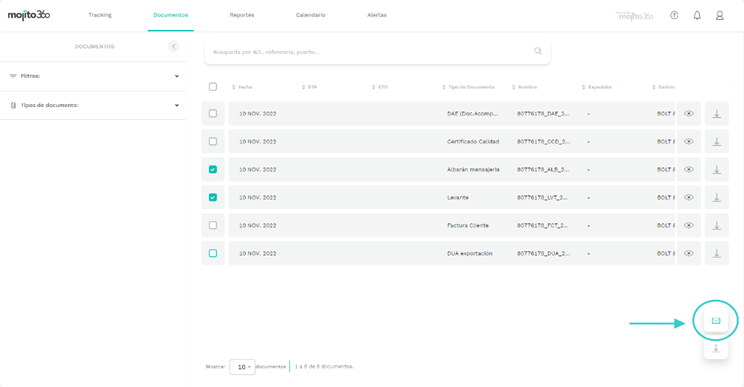
¿Puedo compartir los documentos con otras personas?
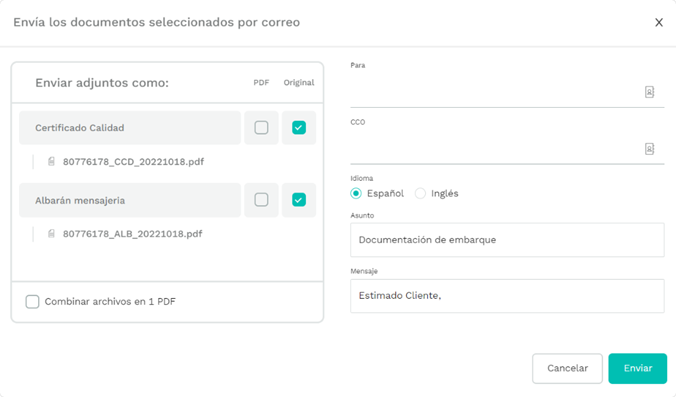
Puedes mandar un mail con los documentos que selecciones a las cuentas que desees.
Para ello solo tienes que seleccionar los documentos y hacer clic en el botón del
sobre que encontrarás justo encima del de descarga.
En la pantalla que te aparecerá puedes modificar el mail que se mandará.
- Puedes seleccionar cómo adjuntar los documentos (por separado o combinados en 1 archivo pdf)
- Elegir a quién mandar el correo con los documentos. Se diferencia entre “Para” y “CCO”. En “Para” se mandará un correo a todas las cuentas que estén en ese campo donde se podrá crear una conversación en el mail con todas las cuentas. Y en “CCO” se mandará un correo por separado a cada una de las cuentas que estén en ese campo.
- Por defecto hay un asunto y cuerpo de mensaje predeterminado que puedes modificar sin problema.
Reports
Reportes, ¿qué? es
Es un informe detallado de los datos mostrados en Mojito360.
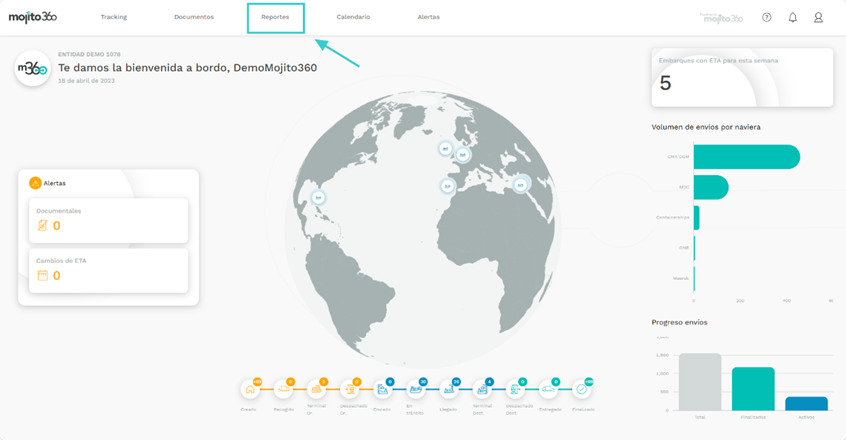
Para acceder al menú de reportes, clica en la pestaña “Reportes” de la página principal o home.
Reportes, ¿programados o puntuales?
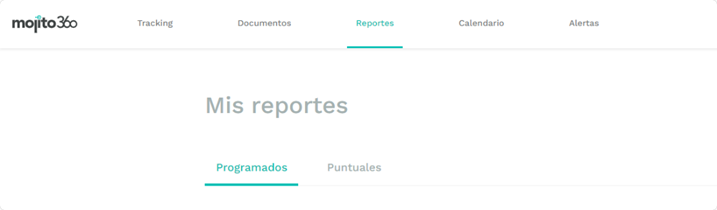
entro de los reportes, puedes elegir entre dos modalidades.
Tienes la opción de programar el reporte para que se mande los días y horas
que tú elijas directamente a tu correo electrónico o a la dirección de correo
electrónico que indiques. O bien, escoger el reporte puntual, con el que
recibirás la información al momento y una sola vez.
¿Cómo se configura el reporte?
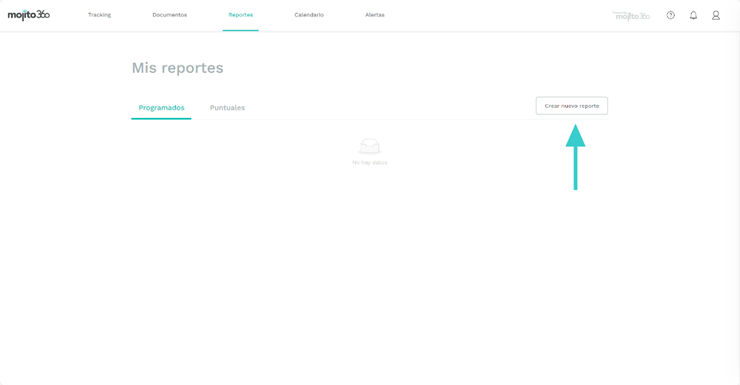
Al acceder a “Crear nuevo reporte”, puedes configurar las columnas que tendrás
visibles y la disposición que te resulte más cómoda para estas. También puedes
nombrarlas a tu elección, para que te resulte más fácil entender los datos que te
interesa consultar.
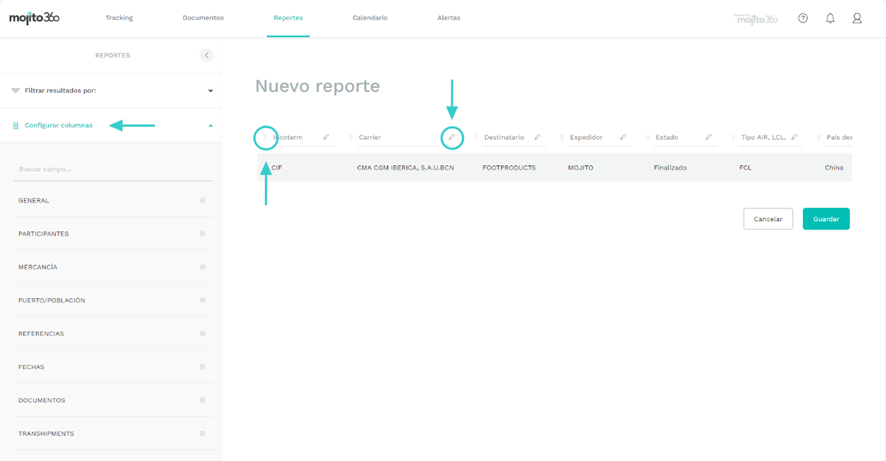
Para poder configurar las columnas y ordenarlas:
- En el menú de la izquierda puedes seleccionar las columnas.
- Si lo que quieres es cambiar la disposición de las columnas, clica en los 6 puntos que verás en la siguiente imagen y ordénalas como prefieras.
- Para renombrar la columna, haz clic en el lápiz que aparece junto al título que quieres cambiar.
¿Cómo filtro los reportes?
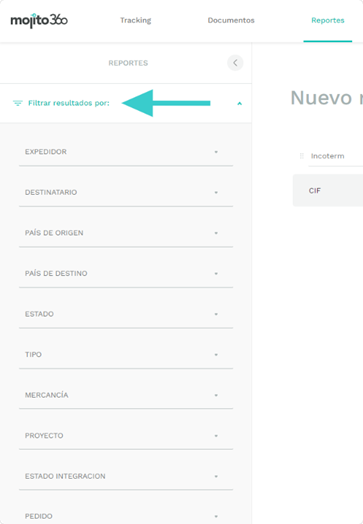
Puedes filtrar los envíos que aparecerán en tu reporte según tus intereses.
Así puedes por ejemplo, realizar reportes por clientes, que te resultarán muy útiles si quieres mantener informado a tu cliente del estado de su pedido. También puedes filtrar por proyectos, etc.
En la columna de la izquierda, puedes ver y elegir los
filtros.
Agrupación por envío vs agrupación por contenedor. ¿Cuál me conviene?
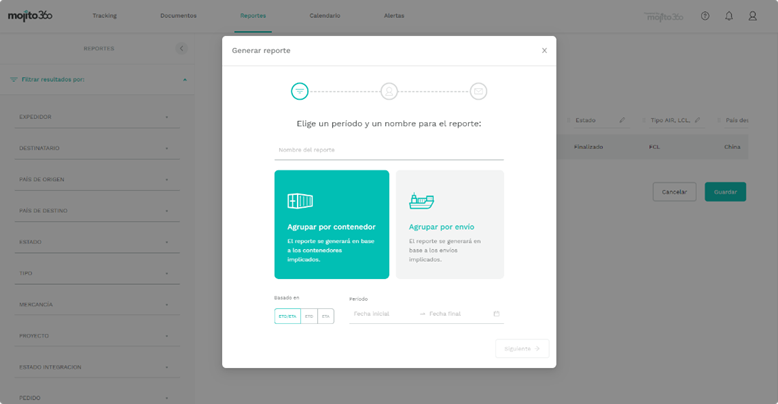
Cuando hayas dispuesto las columnas a tu gusto, clica en “guardar” y accederás automáticamente a configurar la agrupación del reporte. Puedes agrupar tu reporte por contenedor o por envío.
En este paso, debes poner nombre al reporte y elegir qué agrupación te interesa ver, en qué prefieres que se base el reporte, ya sea ETD/ETA o sólo ETD o ETA, así como seleccionar el período en que lo recibirás.
* Si eliges un periodo personalizado, no podrás
programar el envío del reporte.
¿Cuál es la diferencia entre agrupar el reporte por contenedor o por envío?
Si eliges agruparlo por contendor, el reporte que se genera se diferencia por cada contenedor del envío, mostrando en cada línea un contenedor distinto.
Si eliges la agrupación por envío, el reporte se centrará
en la referencia de cliente y los contenedores aparecerán concatenados.
¿Puedo previsualizar mi reporte antes de guardarlo?
Sí, una vez has creado el reporte, aparecerá en la pestaña de “reportes” y desde ahí
puedes previsualizar el resultado final que recibirás en el correo que has elegido
al principio de la configuración.
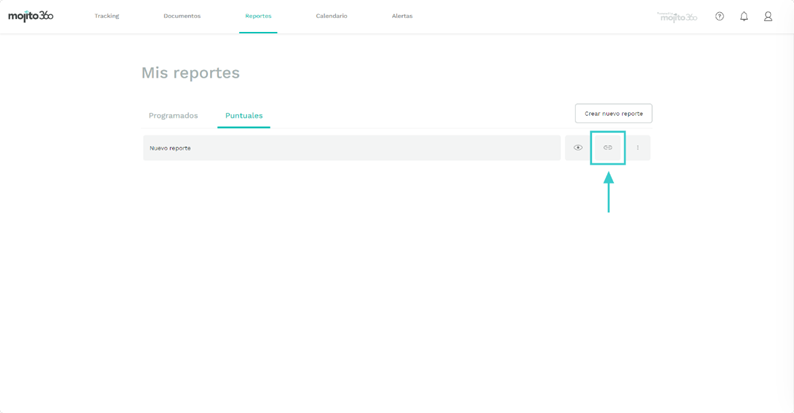
Dentro de esta pestaña tienes varias opciones
interesantes:
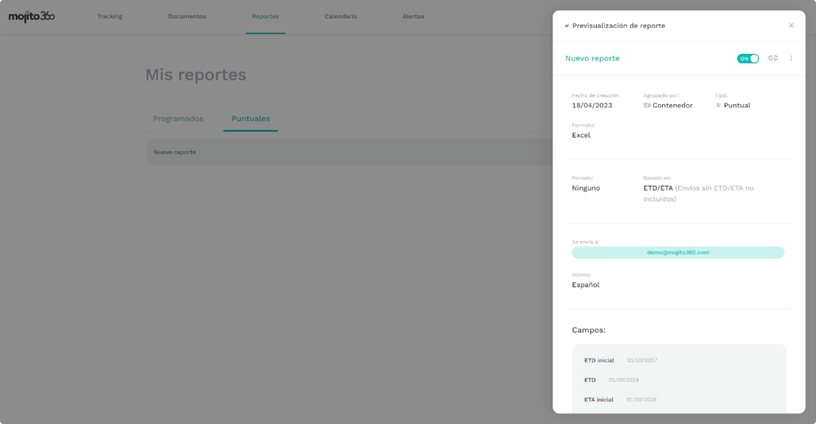
- Previsualizar
Con esta opción puedes ver cómo ha quedado tu reporte tras configurarlo tú mism@ de
una manera fácil y rápida.
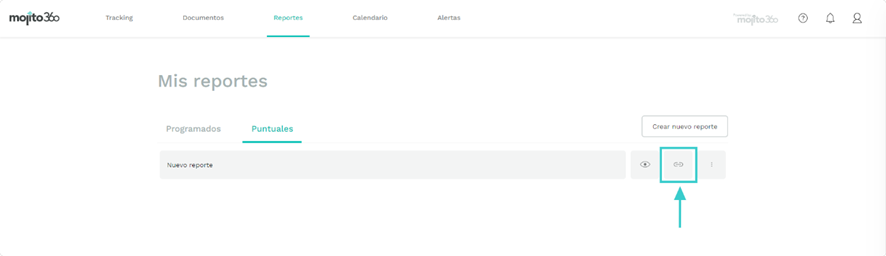
- Copiar URL
Al copiar la url del reporte, se genera un enlace que te puede resultar muy útil para enriquecer cualquier documento que tengas creado en tus gestores de datos (PowerBi, Excel, etc.).
Así accederás directamente a tu reporte, cada vez que pinches sobre ese enlace.
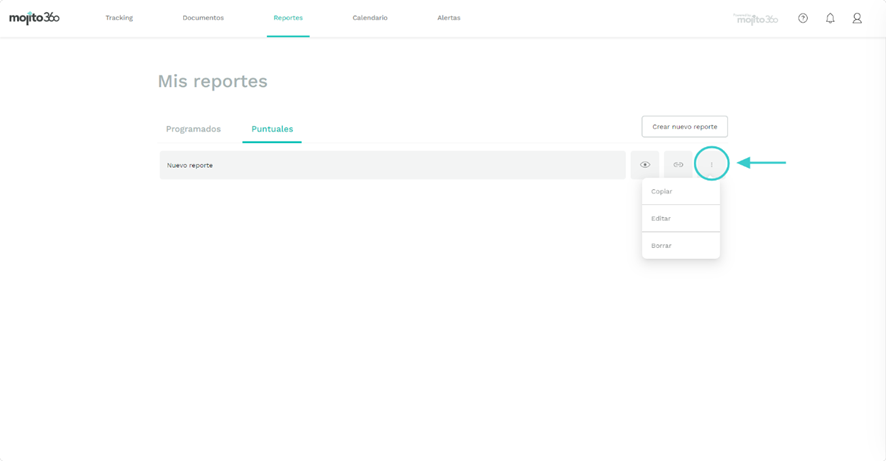
Más opciones:
Al hacer clic sobre los 3 puntos que verás a la derecha del todo, puedes copiar las columnas y filtros de tu reporte para usarlos como plantilla en otros reportes que quieras crear.
Así podrás modificar o crear cualquier configuración sin trastocar el reporte que ya has generado.
En esta opción, también puedes “Editar el reporte
existente.” para hacerle cualquier cambio que no te haya convencido al
previsualizarlo o directamente, “Borrar el reporte”.
Alerts
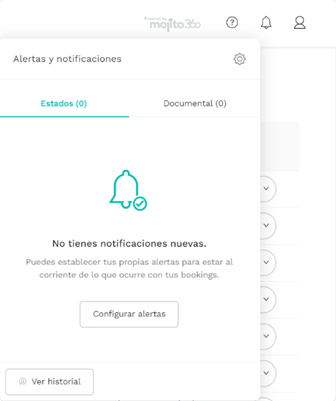
¿Para qué puedo utilizar las alertas?
Las alertas sirven para conocer cualquier cambio en la evolución de tus envíos.
Así podrás concentrarte en lo importante.
¿Cómo configuro las alertas?
Para configurar las alertas, haz clic en la pestaña de alertas en la página principal de Mojito360 y crea una nueva alerta según tus intereses o necesidades. A todas las alertas, les puedes aplicar diferentes filtros para acotar los datos de lo que quieres estar más pendiente.
En caso de no aplicar ningún tipo de filtro, las alertas
afectarán a todos los envíos que tengas activos en ese momento.
¿Qué alertas puedo configurar en Mojito360?
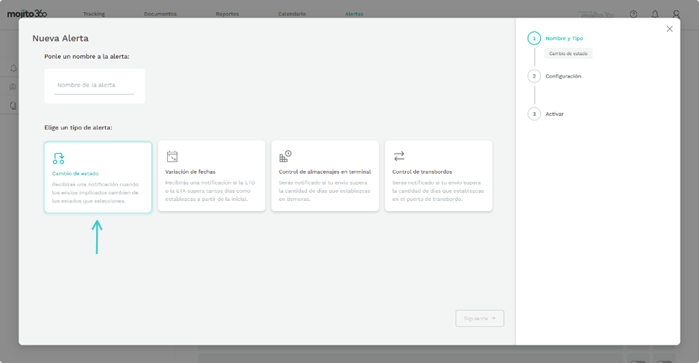
Desde el apartado “Alertas”, puedes configurar 4 estilos diferentes de alertas:
Cambio de estado
Con esta alerta, recibirás una notificación o correo electrónico cada vez que tus
envíos cambien de estado. Por ejemplo, desde en
tránsito a llegado. Podrás elegir tú
mismo los estados de los que te interesa recibir la alerta.
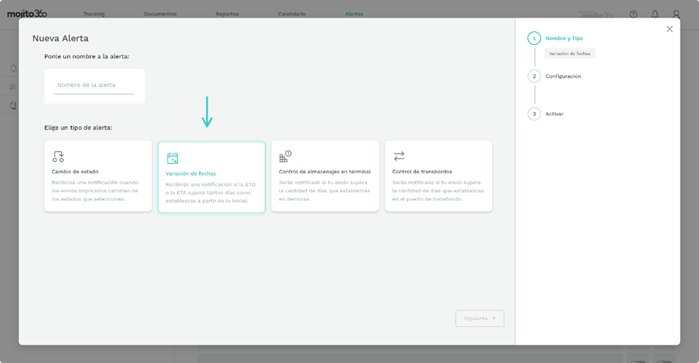
Variación de fechas
Con esta alerta, recibes una notificación cada vez que tus envíos tienen cualquier variación tanto en la ETD como en la ETA.
Aquí podrás elegir de cuántos días debe ser la variación para que se active la
alerta.
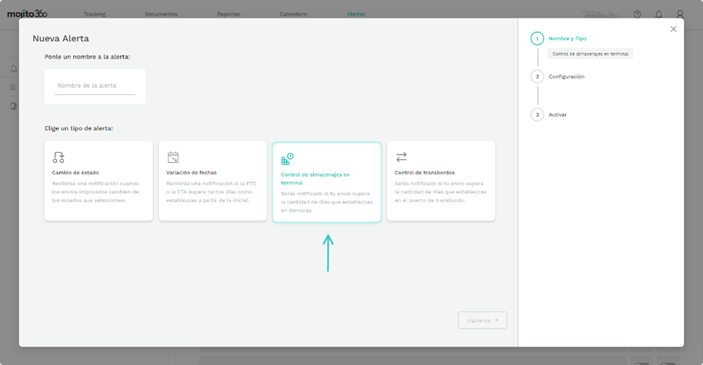
Control de almacenaje en terminal
Con esta alerta, te avisaremos si tu envío se mantiene demasiado tiempo almacenado en el puerto.
Puedes configurar los días que quieres que pasen para recibir la notificación.
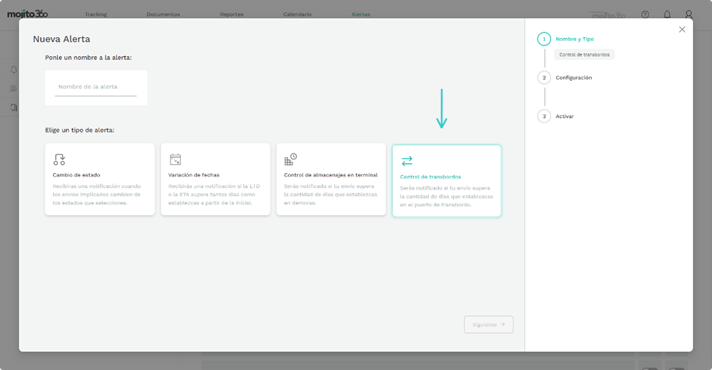
Control de transbordos
Con esta alerta, puedes tener el control del tiempo que pasan tus envíos en los puertos de transbordo. Te notificaremos si tu envío está parado más días de los que indicas a la hora de crear la alerta.
¿Las alertas son sólo para mí o las puedo compartir?
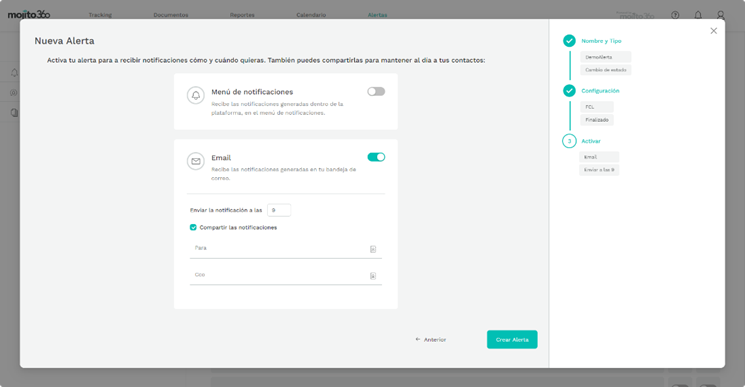
Cualquiera de los 4 tipos de alertas puede ser compartido con otras personas. Las puedes configurar en la última pantalla de la configuración de las alertas, en la opción de correo electrónico donde aparece un check para compartir.
Tienes dos opciones “Para” y “CCO”.
Con la opción “Para” se mandará esa notificación, en un solo correo a todas las
personas que nombres, mientras que, si pones las direcciones en “CCO” se mandará un
correo a cada cuenta por separado.
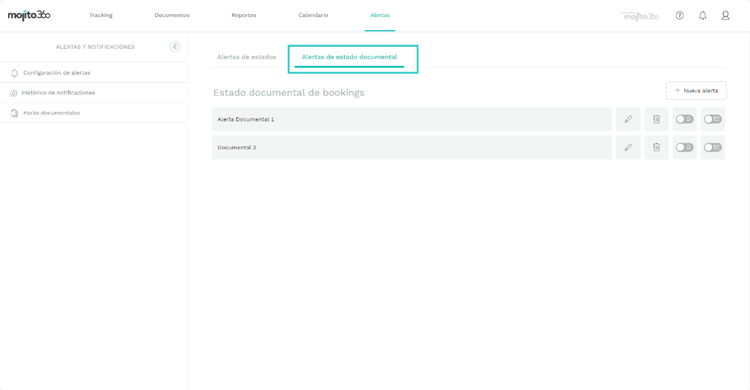
¿Cómo sé en qué estado documental están mis envíos?
Con las aletas de documentos, sabrás qué documentos ya están subidos a Mojito360.
Te avisaremos cuando todos los documentos necesarios para un envío estén subidos y/o
podremos avisarte también si alguno hace falta.
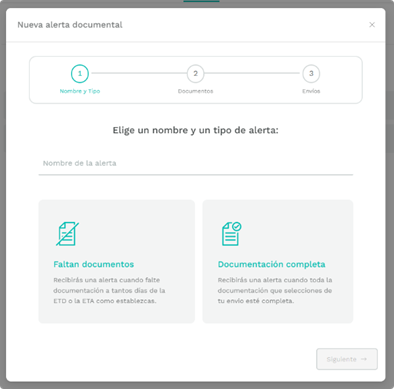
Documentación completa
Con esta alerta puedes recibir una notificación cuando
todos los documentos necesarios para un envío (HBL, packing list, etc.), ya están
subidos a Mojito360. Además, si tienes activo el aviso a través del correo
electrónico recibirás adjuntos los documentos.
Faltan documentos
En esta alerta, puedes determinar conforme a la ETD o ETA
una notificación que te avisará si faltan documentos por adjuntar al envío. Puedes
configurar que la alerta se establezca varios días antes de la ETA o varios después
de la ETD.
¿En qué consiste el Pack documental?
Con este tipo de alerta no recibirás ninguna notificación. No obstante, aparecerá una
nueva columna que se añadirá al módulo del tracking. Así, de forma muy visual y
sencilla podrás ver si los documentos que has seleccionado para los envíos están
disponibles o no. Si están disponibles, aparecerá un recuadro en verde y si no lo
están, en rojo.
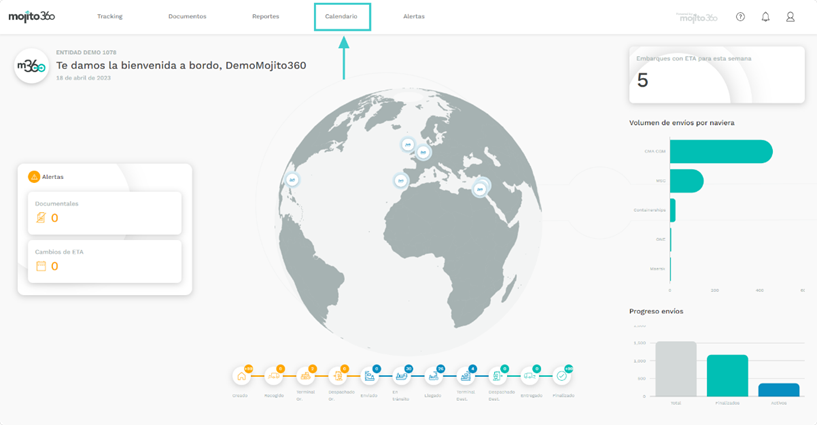
Calendario
¿Qué veo en el Calendario?
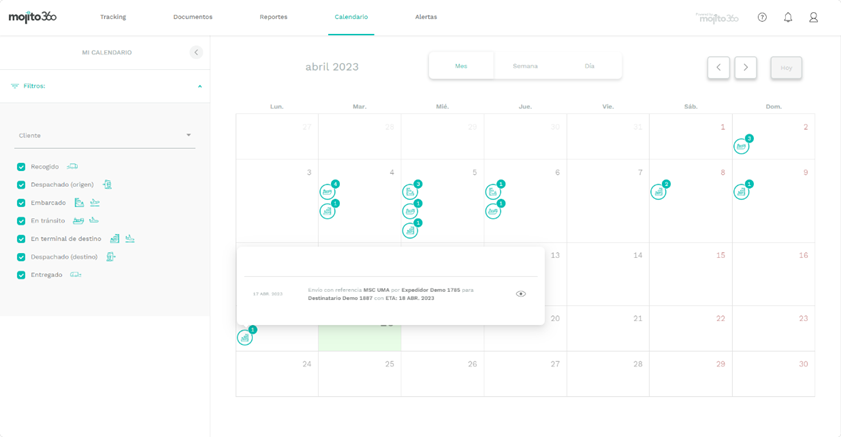
En esta pestaña de la
página principal o home, puedes ver sobre un calendario los estados de tus
envíos. Elige la vista mensual, semanal o diaria, para consultarlos de la forma
que te resulte más cómoda.
Para ver la información de algún envío en concreto, clica en el icono que quieras del
calendario y se desplegará la información relativa a ese envío:
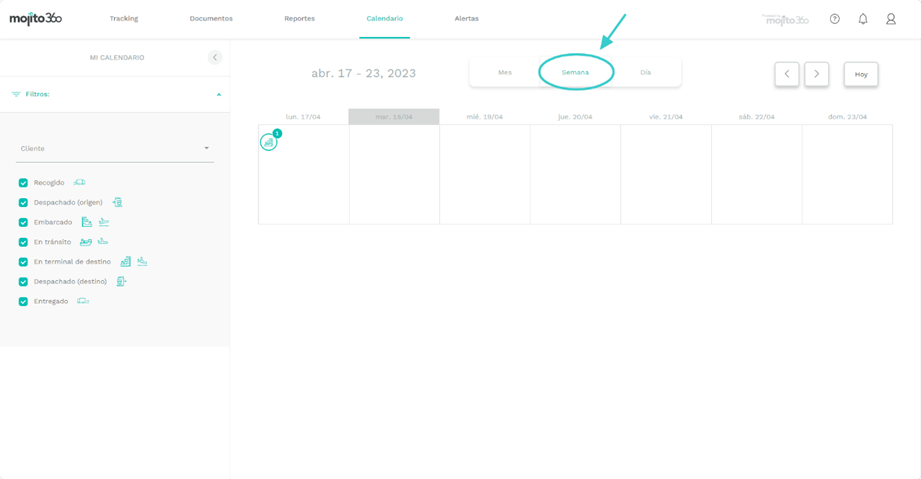
Vista por semana:
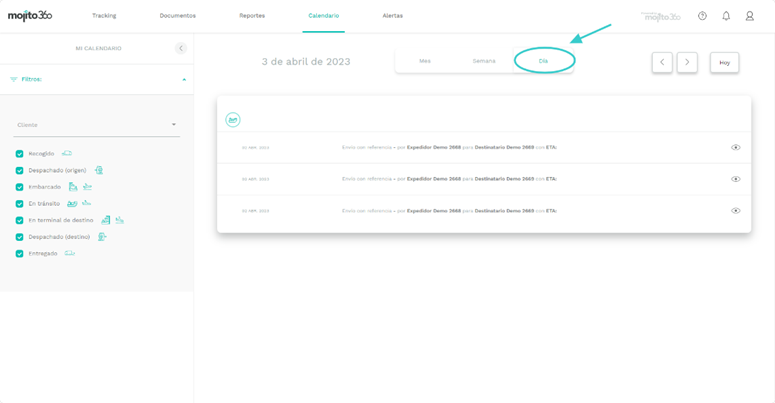
En la vista diaria, verás más información relevante del envío en el día que hayas
escogido:
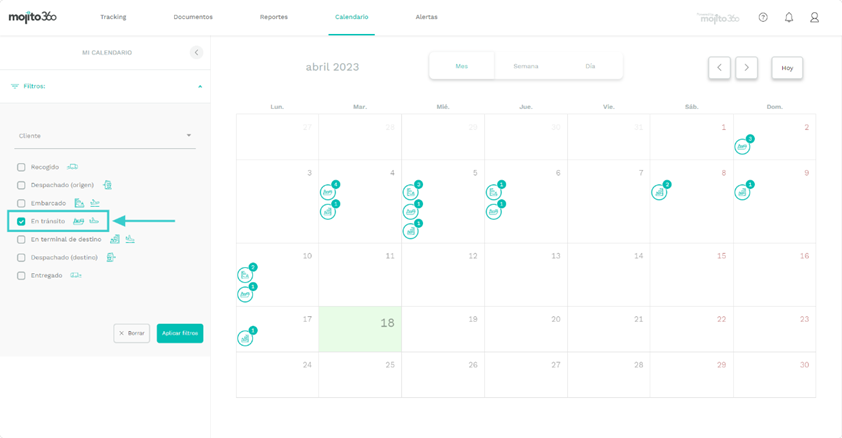
También en el calendario, puedes filtrar los envíos que quieres ver en función de su estado:
- Recogido
- Despachado (origen)
- Embarcado
- En tránsito
- En terminal de destino
- Despachado (destino)
- Entregado
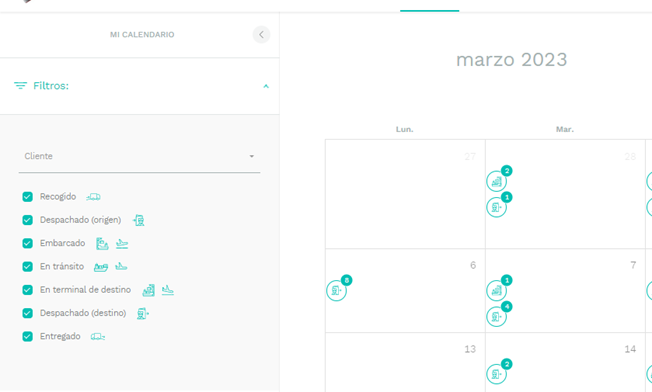
Según los filtros señalados, te mostraremos así mismo los envíos en el calendario por
mes, semana o día:
Cambio de
contraseña
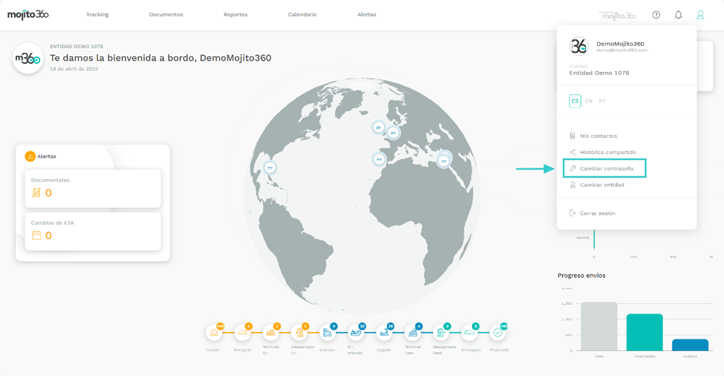
¿Cómo puedo cambiar mi contraseña de Mojito360?
Despliega el menú que
verás en todo momento en la parte superior derecha de la pantalla y haz clic en
“Cambiar contraseña”.
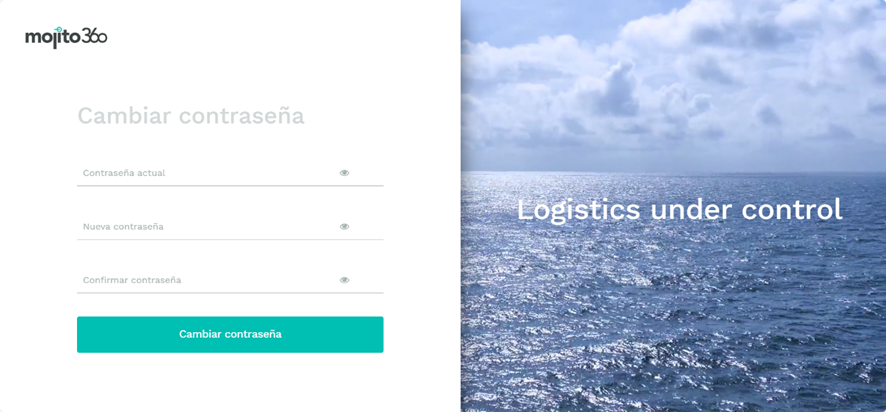
Una vez dentro, sólo tienes que escribir tu contraseña actual y la nueva (dos veces), hacer clic en “cambiar contraseña” y voilà.
Ya puedes acceder a Mojito360 con tu nueva contraseña siempre que quieras.
Tickets
¿Cómo puedo informar de una incidencia a Mojito360?
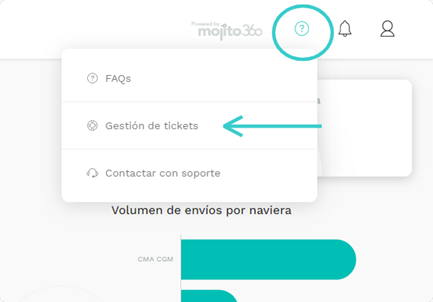
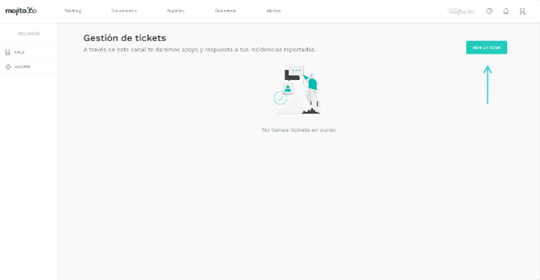
A través del apartado “Gestión de tickets” puedes informarnos de cualquier incidencia que tengas dentro de la plataforma.
Si detectas cualquier fallo en algún dato de tus envíos, al subir documentos, generando reportes, etc, contacta con nosotros por esta vía y nos pondremos manos a la obra para resolverlo lo antes posible.
Es tan sencillo como hacer clic en “Gestión de tickets” que se encuentra en el menú de ayuda, como te mostramos en la imagen (en todo momento en la esquina superior derecha dentro Mojito360).
Una vez dentro, sólo tienes que abrir un ticket.
En esta misma pantalla podrás ver siempre que quieras los tickets que se están
gestionando o ya se han cerrado una vez resueltos.
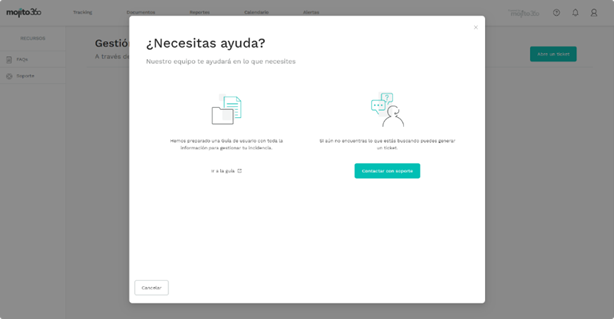
Para consultar una duda, ¿tengo que crear un ticket?
En Mojito360, te invitamos a que revises los manuales de la plataforma en cualquier momento, ya que pueden resultarte muy útiles para resolver cualquier duda acerca de su funcionamiento de manera inmediata.
Sin embargo, si todavía hay algo que no te queda claro, ¡no te quedes con la duda!.
Contacta con nosotros y estaremos encantados de atenderte.
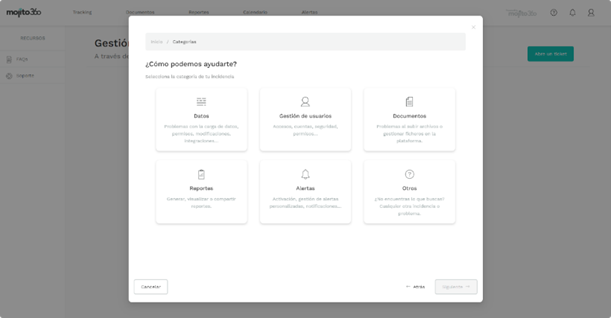
¿Cómo creo mi ticket?
En esta pantalla puedes seleccionar la categoría de tu incidencia. Es importante para
nosotros que selecciones el tema de la incidencia, así la recibe directamente la
persona adecuada para resolverla y podremos darte una solución mucho más
rápido.
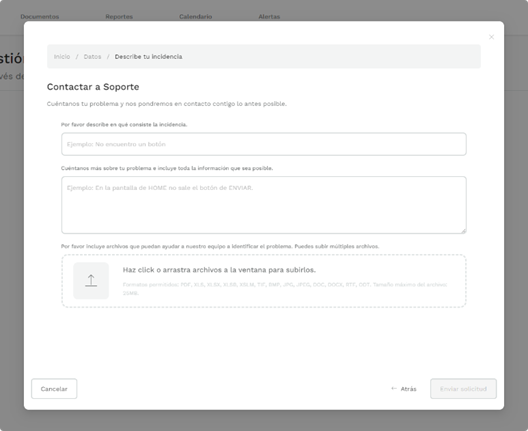
Una vez que has indicado el tema, accederás a la pantalla en la que puedes detallarnos tu incidencia.
Escribe todo lo que necesites e incluso adjunta archivos si te ayuda a explicárnosla
mejor.
¿Cómo sé en qué estado está mi ticket? ¿Puedo hacer seguimiento del caso?
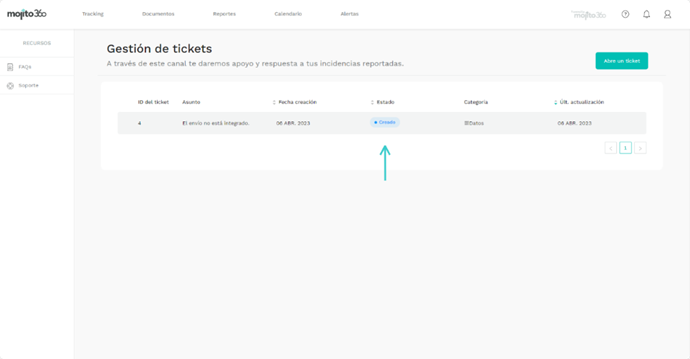
En la página de “Gestión de tickets”, puedes ver siempre que quieras todos tus tickets. No importa si están abiertos o ya cerrados.
Puedes ver la fecha en la que los has creado, cuando se han actualizo por última vez
y en qué estado se encuentran.
He olvidado añadir algo. ¿Puedo aportar más información una vez creado el ticket?
¡Por supuesto!
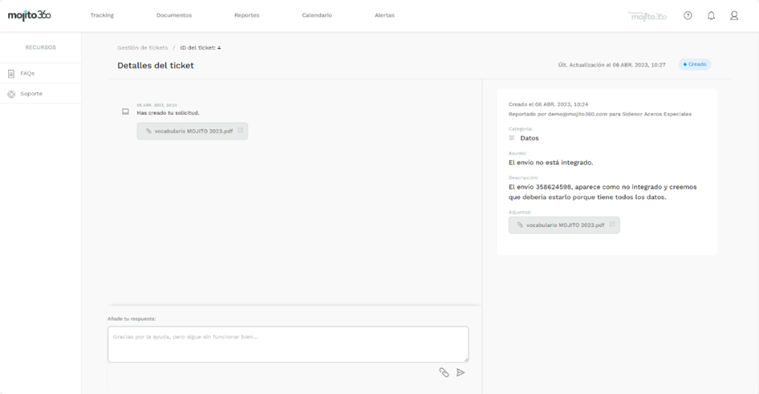
Puedes entrar a tus tickets en cualquier momento y añadir toda la información que necesites, así como adjuntar nuevos archivos.
En esa misma pantalla, te iremos respondiendo y pidiendo más información si la
necesitamos para resolver la incidencia que nos indicas.
¿Cómo sé que se ha actualizado el ticket?
Cada vez que actualicemos tu ticket y por lo tanto, cambie de estado, te enviaremos
un correo electrónico para avisarte de que puedes entrar a Mojito360 a ver las
novedades acerca de la resolución de tu incidencia.